Arch Linux 的安装没有图形化界面,完全使用命令行安装,为了方便和避免错误,这里使用了 Arch Linux 官方社区提供的自动化脚本 archinstall 进行安装部署。
执行 archinstall 自动化安装脚本
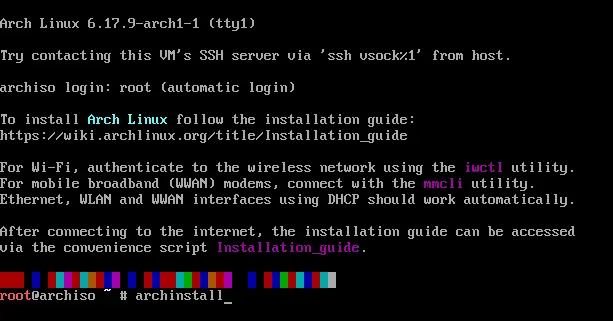
运行 archinstall 命令后会进入交互式配置界面,可以按下表进行设置:
| 配置项 | 推荐值 | 说明 |
|---|---|---|
| Language | zh_CN.UTF-8 | 中文环境显示更友好 |
| Mirrors | China | 国内下载更稳定 |
| Disk configuration | 默认分区方案 | 新手不易出错 |
| Filesystem | btrfs | 支持快照,便于系统回滚 |
| Bootloader | Systemd-boot | 需要 UEFI 启动 |
| Swap | No | U 盘场景可减少写入 |
| Hostname / User | 自定义(用户建议开 sudo) | 便于日常管理 |
| Desktop | KDE(按需) | 可按喜好替换为其他桌面 |
| Graphics driver | 按硬件选择(如 nvidia open driver) | 以显卡型号为准 |
| Network | NetworkManager | 图形和命令行都方便管理 |
| Timezone / NTP | Asia/Shanghai / 开启 | 保持时间准确 |
配置完成后 install。
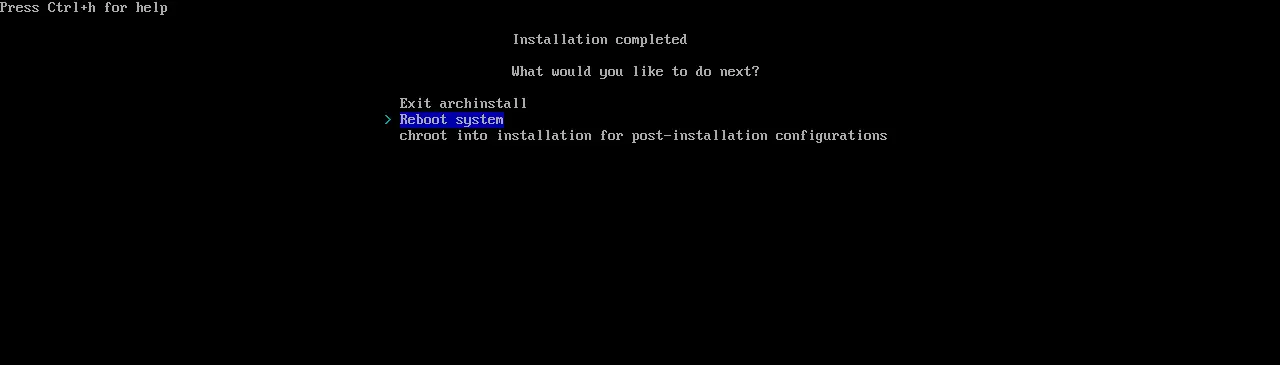
等待一段时间,安装后一系列环境和依赖后出现以下界面,就可以选择 Reboot system 进入安装好的系统了。
解决中文显示异常问题
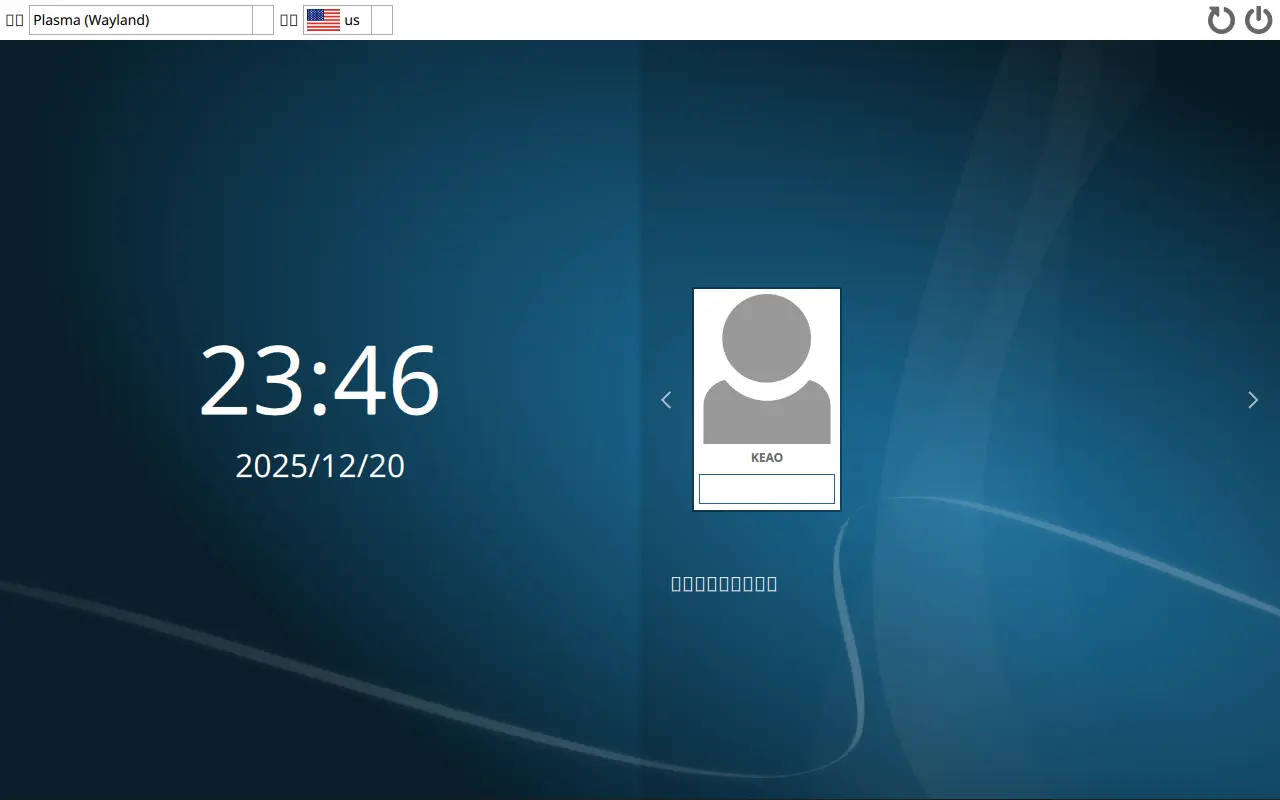
我们可以看到, 上面的登录界面中有许多方格, 这是因为 Arch Linux 默认不包含中文字体。通过安装 noto-fonts-cjk, wqy-microhei 等字体,并执行 fc-cache-fv 刷新字体缓存就可以解决该问题(如果还不行就注销重新登录)。
- 安装中文字体
$sudo pacman -S adobe-source-han-sans-cn-fonts adobe-source-han-serif-cn-fonts noto-fonts-cjk wqy-microhei wqy-microhei-lite wqy-bitmapfont wqy-zenhei ttf-arphic-ukai ttf-arphic-uming- 刷新字体缓存
$fc-cache -fv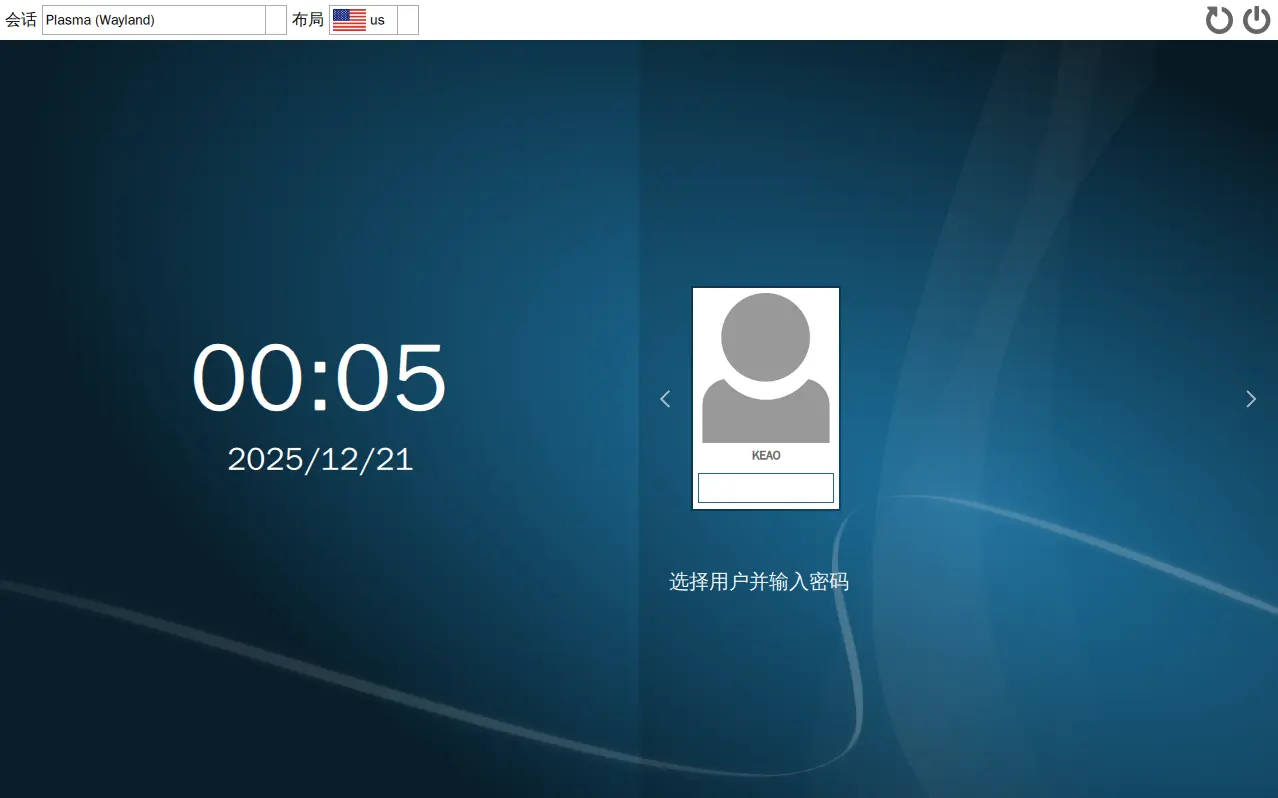
OK, 中文可以正常显示了。

评论区
评论加载中...