本文以 Arch Linux 为例,你也可以替换为其他 Linux 发行版。
前提准备
制作 Linux to go 介质需要以下工具:
准备安装环境
制作 Ventoy 引导盘
打开 Ventoy2Disk.exe,选择要制作的 U 盘并点击安装(这里我已经安装过了)。
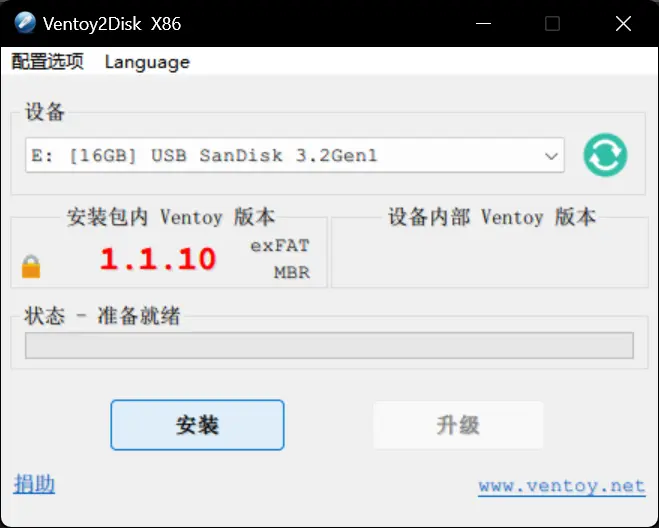
安装后,文件资源管理器里会出现一个盘符为 Ventoy 的空 U 盘。你可以把它格式化为 NTFS(不会影响已安装的 Ventoy),相对更安全,断电后也更不容易丢文件。
这样,Ventoy 引导盘就做好了。
创建虚拟机
打开 Oracle VirtualBox,新建虚拟机并选择准备好的镜像,软件会自动识别系统类型。
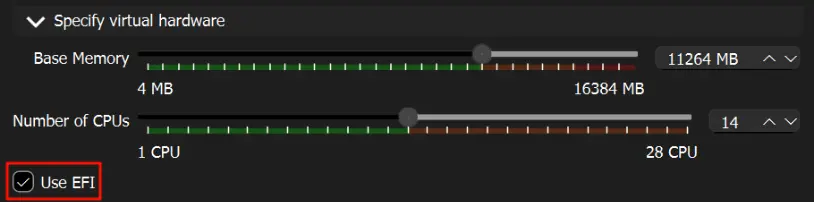
接下来有两个非常重要的设置:
- 勾选
Use EFI:否则无法被 Ventoy 正确引导。这里我的内存和 CPU 数量都使用了软件推荐值(仅影响虚拟机,不会继承到 Linux to go)。
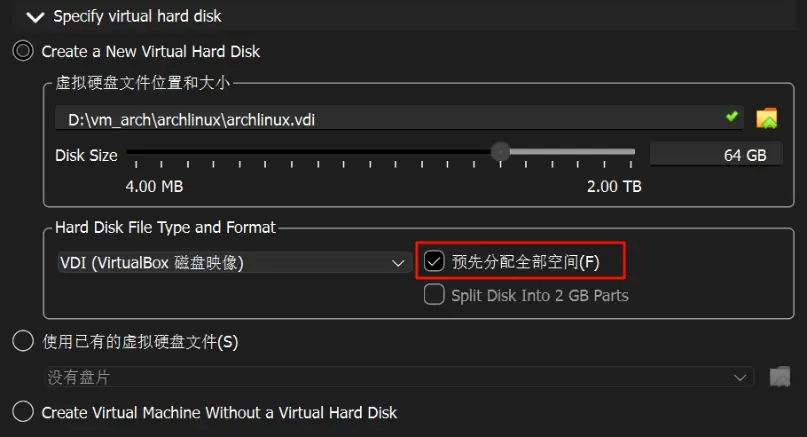
- 预先分配全部空间:这个值就是系统安装后的总空间。我这里设置为 64G(请根据自己的需求和 U 盘容量设置),该项配置完成后通常不便更改。
配置完成后,创建介质并启动虚拟机安装系统。
安装系统
如果你同样使用 Arch Linux,可以参考我的这篇文章。
制作 vtoy 文件
配置启动参数
- 查看
/boot/loader/entries中的PARTUUID并记录
$cat /boot/loader/entries/*.conf | grep --color=auto PARTUUID- 查询本机的
UUID并记录
$blkid- 将
PARTUUID替换为UUID
$sudo sed -i.bak 's/PARTUUID=你的PARTUUID/UUID=你的UUID/' /boot/loader/entries/*.conf配置 Grub
- 安装
grub和lvm2
$sudo pacman -S --needed grub lvm2- 配置 Grub
$sudo grub-install --target=x86_64-efi --efi-directory=/boot/efi --bootloader-id=grub --removable$sudo grub-mkconfig -o /boot/grub/grub.cfg运行 vtoyboot 脚本
- 挂载
vtoyboot.iso(前面下载的 Ventoy 插件)
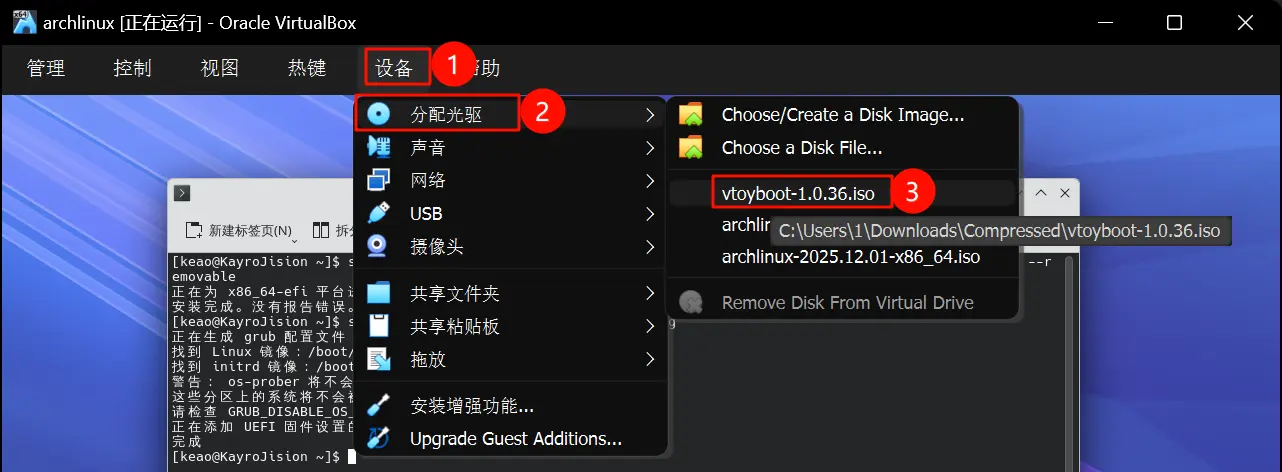
- 打开文件管理器,找到新增的盘符
Vtoyboot,可以看到vtoyboot.tar.gz,将其解压到任意位置 - 运行 vtoyboot 脚本
$sudo ./vtoyboot.sh移动介质到 Ventoy U 盘
完成以上步骤后,将虚拟机的 .vdi 文件移动到 U 盘根目录,并把后缀改为 .vtoy。
进入系统
进入电脑的 BIOS 界面。下面是常见品牌的快捷键,在开机 Logo 出现时按下对应按键即可。
提醒
如果不确定按键时机,可以在开机时连续按下对应快捷键。
| 品牌 | 快捷键 |
|---|---|
| 华硕 (ASUS) | F2 或 Del |
| 联想 (Lenovo) 笔记本 | F2、Fn + F2、F1 |
| 联想 (Lenovo) 台式机 | F1 |
| 联想 ThinkPad | 按 Enter 后再按 F1 |
| 戴尔 (Dell) | F2 或 F12 |
| 惠普 (HP) | Esc、F10 |
| 宏碁 (Acer) | F2、Del |
| 技嘉 (Gigabyte) | Del、F12 |
| 微星 (MSI) | Del、F2 |
| 三星 (Samsung) | F2、F10 |
| 微软 Surface | 按住音量增大键 |
建议先在 BIOS 中关闭 Secure Boot(安全启动),以避免 Ventoy / .vtoy 无法引导。
进入 BIOS 的启动设备选择界面后,选择已制作好的 U 盘,进入到 Ventoy 引导界面,选择 xxx.vtoy 即可进入系统。


评论区
评论加载中...