获取安装包
在官网下载 Windows 的 git 安装包,如果你的网络环境不允许你直接在这里下载,你也可以在清华源下载。
大多数人电脑是 x64 的,选择 Git for Windows/x64 Setup 或 Git-xx-64-bit.exe 即可。
开始安装
- 点击安装包,进入许可证界面,点击 Next。
- 按喜好设置安装路径后点击 Next。
- 按需勾选自己需要的服务:
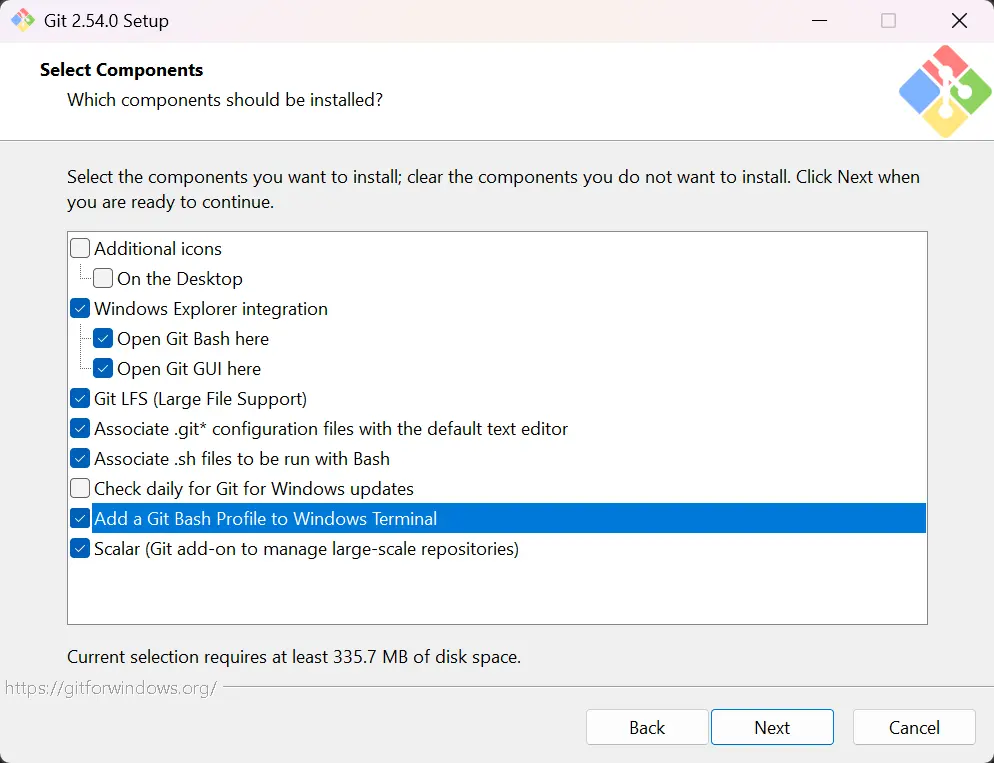
这里我勾选了添加 Git Bash 到 Windows Terminal,这样就可以在 Windows Terminal 里直接打开 Git Bash 了。
- 询问是否添加 Git 到开始菜单,默认,点击 Next。
- 选择默认编辑器,按需设置,我选择了
Use Visual Studio Code as Git's default editor。 - 设置默认分支名,默认是
master,建议改为main,和 GitHub 一致,点击 Next。 - 询问你想如何在命令行使用 git,默认是
Git from the command line and also from 3rd-party software,点击 Next。 - 设置 HTTPS 传输后端,默认是
Use the native Windows Secure Channel Library,点击 Next。 - 设置换行符,默认是
Checkout Windows-style, commit Unix-style line endings,点击 Next。 - 设置终端模拟器,默认是
Use MinTTY (the default terminal of MSYS2),它对 Git Bash 这套环境的兼容性更自然,点击 Next。 - 选择 git pull 的默认行为,默认是
Default (fast-forward or merge),点击 Next。 - 配置凭证管理器,默认是
Git Credential Helper,点击 Next。 - 配置额外选项,默认是
Enable file system caching,点击 Install 进行安装。 - 安装完成,点击 Finish。
验证安装
Win+R 输入 cmd 打开命令行,
输入 git -v,如果能看到版本信息就说明安装成功了。
初始化配置
为方便后续使用,推荐你设置全局的用户名和邮箱:
PS>git config --global user.name "xx"PS>git config --global user.email xx@xx.com

评论区
评论加载中...